
Como formatar o seu Trabalho no Google Docs pelas normas da ABNT
Tempo necessário: 5 minutos.
É importante salientar que as informações descritas aqui contemplam apenas os principais requisitos de formatação, pois a lista oficial é extensa e sofre modificações de acordo com o gênero textual a ser escrito.
- Abra o seu Google Drive
Acesse a barra de pesquisa do seu navegador e faça uma busca por “Google Drive login”. Em seguida, clique no primeiro link e entre na sua conta normalmente. Já na página inicial da nuvem, clique no botão lateral esquerdo que diz “Novo” e selecione a opção “Documentos Google”;
- Formato da página e fontes
Todo trabalho acadêmico deve ser impresso em tamanho A4. Por sorte, o Google Docs fornece essa formatação automaticamente, então, não será preciso alterar nada sobre o formato da página. Contudo, é necessário editar as fontes: os padrões mais aceitos são Arial ou Times News Roman. Isso significa que todo o seu documento deve ser redigido em apenas uma destas fontes. Quanto ao tamanho, você deve escolher o 12 para o texto no geral, como títulos, subtítulos, e parágrafos. Para fazer a alteração é muito simples, clique na região que tem o nome da fonte, clique na seta para selecionar a fonte desejada, e depois mude o número equivalente ao tamanho desta mesma fonte;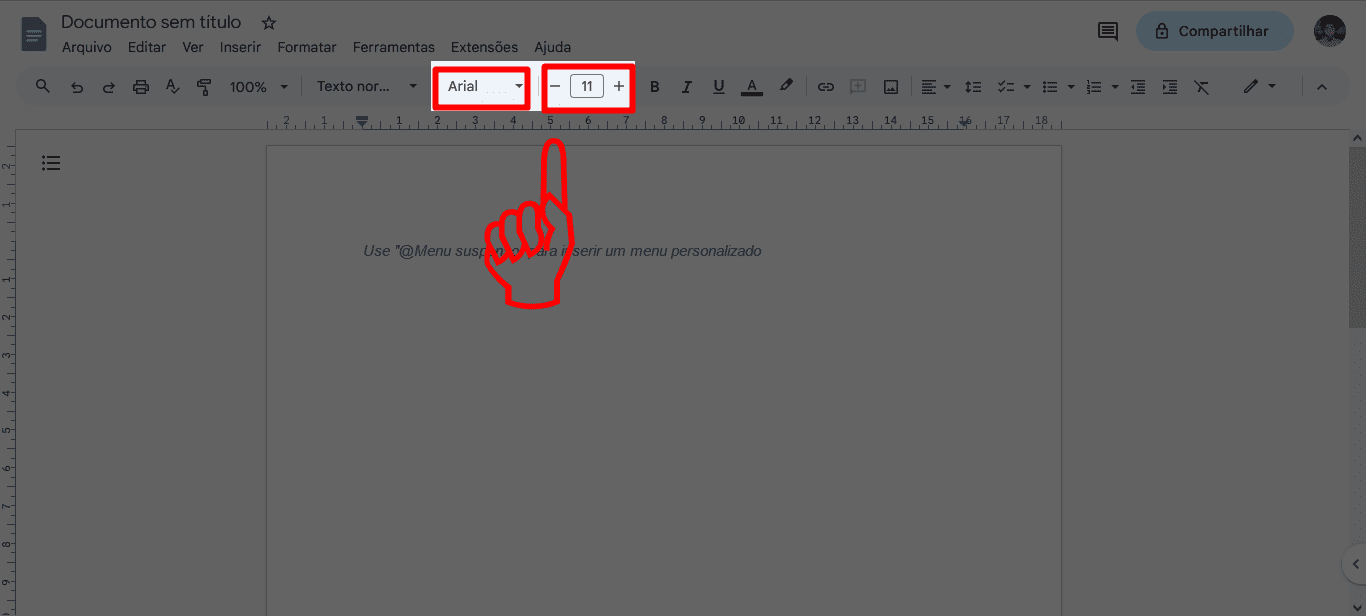
- Citações com mais de três linhas
Embora todo o texto, de maneira geral, deva ter o tamanho 12, há algumas exceções: caso faça uma citação direta de mais de três linhas, legendas de fotos ou gráficos, ou se adicionar notas de rodapé. Cada um destes três casos precisa ter uma fonte com tamanho 10, algo que você já aprendeu a alterar. No caso da citação com mais de três linhas, primeiro você deve adicionar o parágrafo desejado à página, depois você seleciona todo esse texto pertencente à citação, clica no botão “Formatar”, seleciona “Alinhar e Recuar” e “Opções de Recuo”. Por fim, insira um recuo de 4 cm para o lado direito e salve em “Aplicar”;
- Insira notas de rodapé
As notas de rodapé servem para explicar um contexto ou palavra dentro de um texto. Para inserir uma nota, selecione a palavra do seu texto que deseja explicar no rodapé, clique no botão “Inserir” e selecione “Nota de Rodapé. Após a conclusão deste passo, a palavra que você escolheu vai carregar uma numeração em cima dela, enquanto no rodapé este mesmo número estará presente para você digitar o contexto ou explicação da palavra destacada. Vale lembrar que o Google Docs já formata a fonte e o tamanho automaticamente;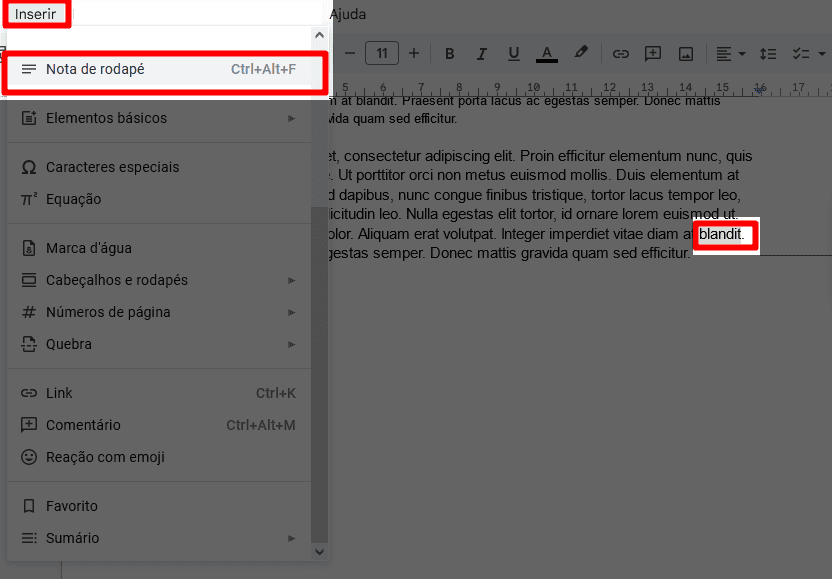
- Alinhe as margens
Todo texto acadêmico deve ser alinha com 2 cm na margem direita e inferior, e 3 cm na região da margem esquerda e superior. Para fazer isso, clique no botão “Arquivo”, selecione “Configurações da página”, digite os números corretos para cada setor das margens e confirme no botão “Ok”;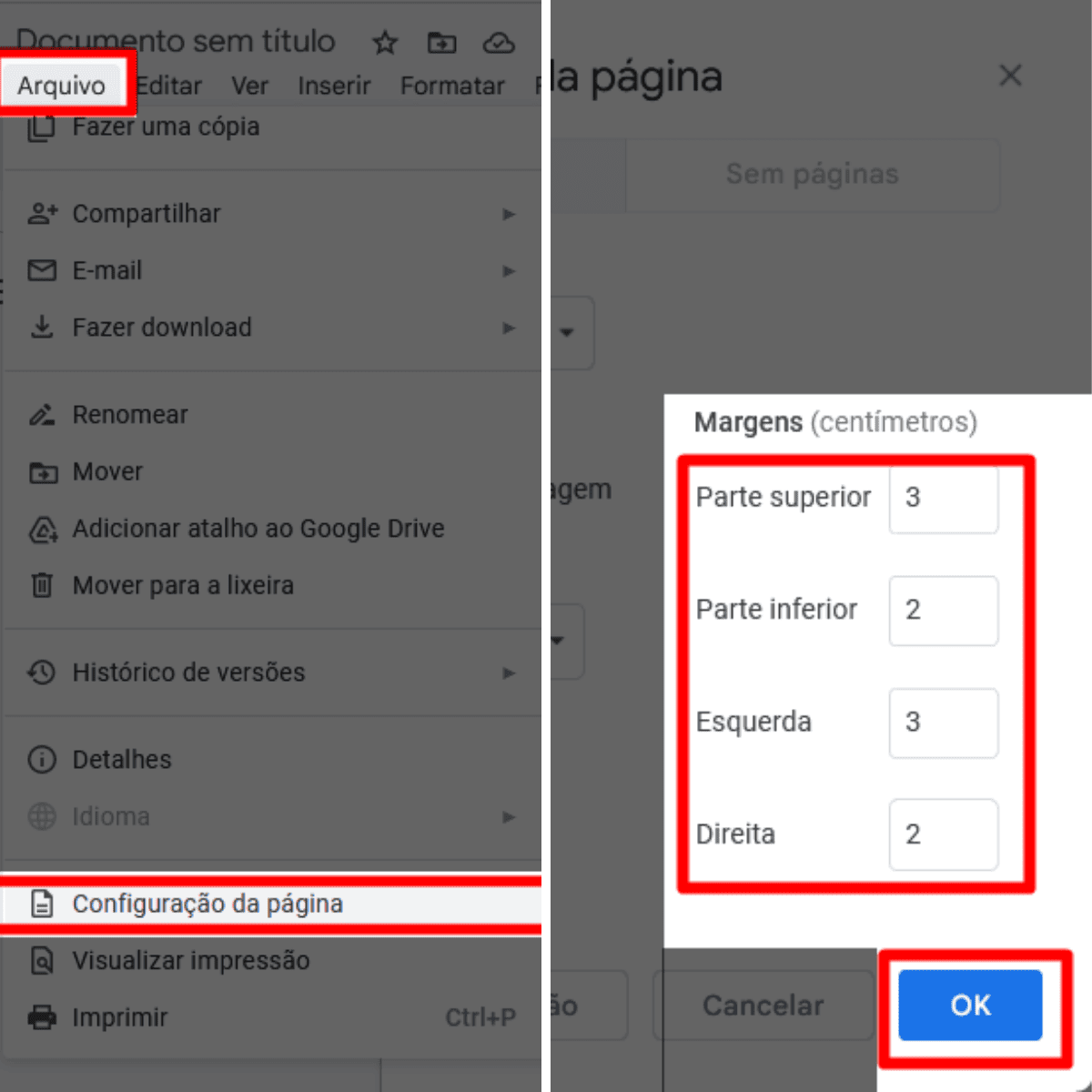
- Espaçamento e alinhamento
O espaçamento entre linhas precisa ser de 1,5 cm, o que facilita a leitura do texto e diminui o cansaço ocular. Para isso, selecione todo o texto, clique no botão indicado no primeiro print e selecione a opção “1,5”. Já para justificar o texto, selecione tudo clicando “CTRL + A”, clique no botão indicado e selecione o botão com todas as linhas retas para deixar seu texto justificado.
A capa e a contracapa são outros aspectos muito importantes na produção de um texto acadêmico.
No Word:
- Primeiro, determine o formato da capa. Como já mencionado, a capa deve seguir o formato A-4;
- Definir as margens (25 mm (margem superior), 30 mm (margem inferior), 20 mm (margem esquerda) e 20 mm (margem direita));
- Em seguida, escolha uma fonte e um tamanho de fonte para o texto. A fonte Times New Roman tamanho 12 é a fonte recomendada pelas normas da ABNT;
- Depois, escolha um papel para imprimir a capa. O papel branco é o mais indicado pelas normas da ABNT;
- Por fim, insira as informações obrigatórias na capa. Essas informações são: o título do trabalho, o nome do(a) autor(a), o curso, a instituição, cidade e a data da apresentação do trabalho;
- Opcionalmente, você também pode incluir outras informações, como o número da matrícula do(a) autor(a) e o ano de conclusão do curso.
Tempo necessário: 5 minutos.
É importante salientar que as informações descritas aqui contemplam apenas os principais requisitos de formatação, pois a lista oficial é extensa e sofre modificações de acordo com o gênero textual a ser escrito.
- Abra o seu Google Drive
Acesse a barra de pesquisa do seu navegador e faça uma busca por “Google Drive login”. Em seguida, clique no primeiro link e entre na sua conta normalmente. Já na página inicial da nuvem, clique no botão lateral esquerdo que diz “Novo” e selecione a opção “Documentos Google”;
- Formato da página e fontes
Todo trabalho acadêmico deve ser impresso em tamanho A4. Por sorte, o Google Docs fornece essa formatação automaticamente, então, não será preciso alterar nada sobre o formato da página. Contudo, é necessário editar as fontes: os padrões mais aceitos são Arial ou Times News Roman. Isso significa que todo o seu documento deve ser redigido em apenas uma destas fontes. Quanto ao tamanho, você deve escolher o 12 para o texto no geral, como títulos, subtítulos, e parágrafos. Para fazer a alteração é muito simples, clique na região que tem o nome da fonte, clique na seta para selecionar a fonte desejada, e depois mude o número equivalente ao tamanho desta mesma fonte;
- Citações com mais de três linhas
Embora todo o texto, de maneira geral, deva ter o tamanho 12, há algumas exceções: caso faça uma citação direta de mais de três linhas, legendas de fotos ou gráficos, ou se adicionar notas de rodapé. Cada um destes três casos precisa ter uma fonte com tamanho 10, algo que você já aprendeu a alterar. No caso da citação com mais de três linhas, primeiro você deve adicionar o parágrafo desejado à página, depois você seleciona todo esse texto pertencente à citação, clica no botão “Formatar”, seleciona “Alinhar e Recuar” e “Opções de Recuo”. Por fim, insira um recuo de 4 cm para o lado direito e salve em “Aplicar”;
- Insira notas de rodapé
As notas de rodapé servem para explicar um contexto ou palavra dentro de um texto. Para inserir uma nota, selecione a palavra do seu texto que deseja explicar no rodapé, clique no botão “Inserir” e selecione “Nota de Rodapé. Após a conclusão deste passo, a palavra que você escolheu vai carregar uma numeração em cima dela, enquanto no rodapé este mesmo número estará presente para você digitar o contexto ou explicação da palavra destacada. Vale lembrar que o Google Docs já formata a fonte e o tamanho automaticamente;
- Alinhe as margens
Todo texto acadêmico deve ser alinha com 2 cm na margem direita e inferior, e 3 cm na região da margem esquerda e superior. Para fazer isso, clique no botão “Arquivo”, selecione “Configurações da página”, digite os números corretos para cada setor das margens e confirme no botão “Ok”;
- Espaçamento e alinhamento
O espaçamento entre linhas precisa ser de 1,5 cm, o que facilita a leitura do texto e diminui o cansaço ocular. Para isso, selecione todo o texto, clique no botão indicado no primeiro print e selecione a opção “1,5”. Já para justificar o texto, selecione tudo clicando “CTRL + A”, clique no botão indicado e selecione o botão com todas as linhas retas para deixar seu texto justificado.
A capa e a contracapa são outros aspectos muito importantes na produção de um texto acadêmico.
No Word:
- Primeiro, determine o formato da capa. Como já mencionado, a capa deve seguir o formato A-4;
- Definir as margens (25 mm (margem superior), 30 mm (margem inferior), 20 mm (margem esquerda) e 20 mm (margem direita));
- Em seguida, escolha uma fonte e um tamanho de fonte para o texto. A fonte Times New Roman tamanho 12 é a fonte recomendada pelas normas da ABNT;
- Depois, escolha um papel para imprimir a capa. O papel branco é o mais indicado pelas normas da ABNT;
- Por fim, insira as informações obrigatórias na capa. Essas informações são: o título do trabalho, o nome do(a) autor(a), o curso, a instituição, cidade e a data da apresentação do trabalho;
- Opcionalmente, você também pode incluir outras informações, como o número da matrícula do(a) autor(a) e o ano de conclusão do curso.